Автоматизации

Создавайте автоматизации простым запросом

Напишите в чате, какую работу нужно повторять, и сразу прикрепите нужные приложения: 1С, CRM, почту или базу данных. Flown подготовит программу, поможет проверить результат и настроить запуск. Пароли не нужно вставлять в промпт: для работы используются выбранные подключения и разрешённые им операции.
Посмотреть в работе

01 / 05

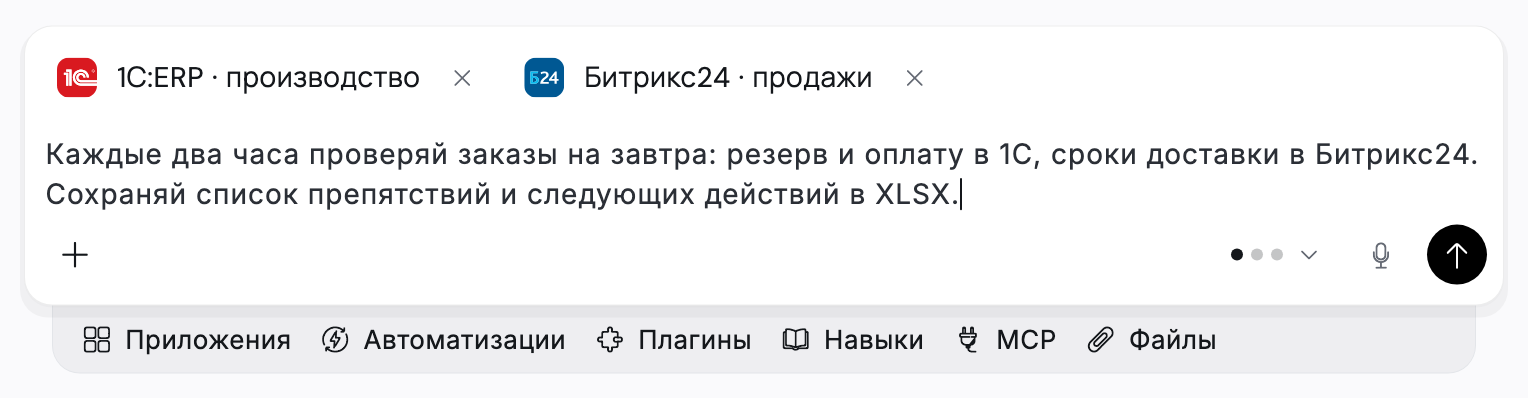
Создание запросом

Напишите задачу и сразу выберите приложения

Прикрепите базу 1С и портал Битрикс24 прямо в композере. Опишите, какие заказы проверять и какой результат нужен. Flown подготовит автоматизацию; доступ к данным выполняется через настроенные подключения, без паролей в промпте.

Напишите задачу и сразу выберите приложения — интерфейс Flown
Экран можно прокрутить по горизонтали

02 / 05

Работа отдела

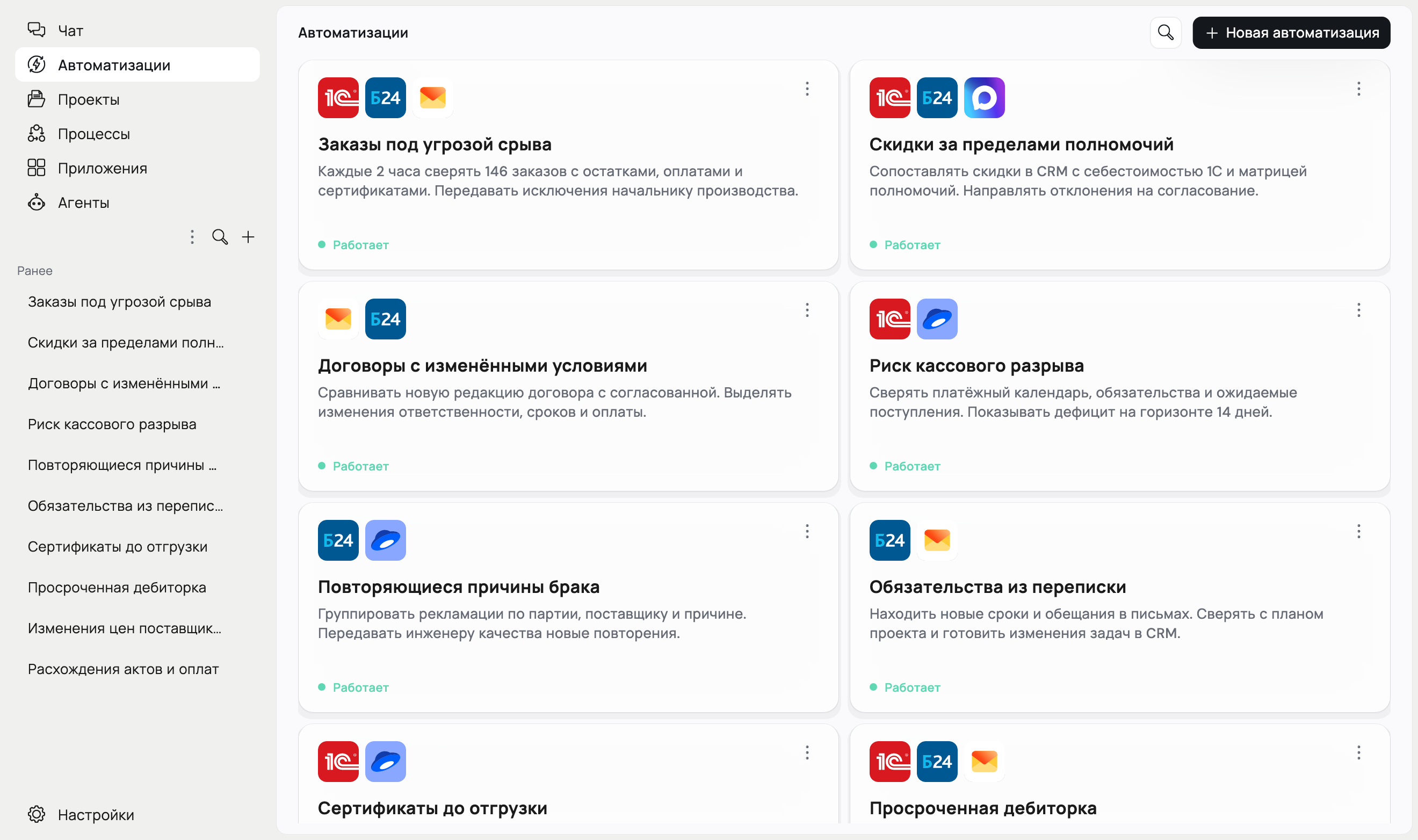
Выберите автоматизацию для задачи отдела

Заказы под риском, скидки вне полномочий, изменения договоров и платёжный календарь — разные задачи. В библиотеке видно назначение каждой автоматизации.

Выберите автоматизацию для задачи отдела — интерфейс Flown
Экран можно прокрутить по горизонтали

03 / 05

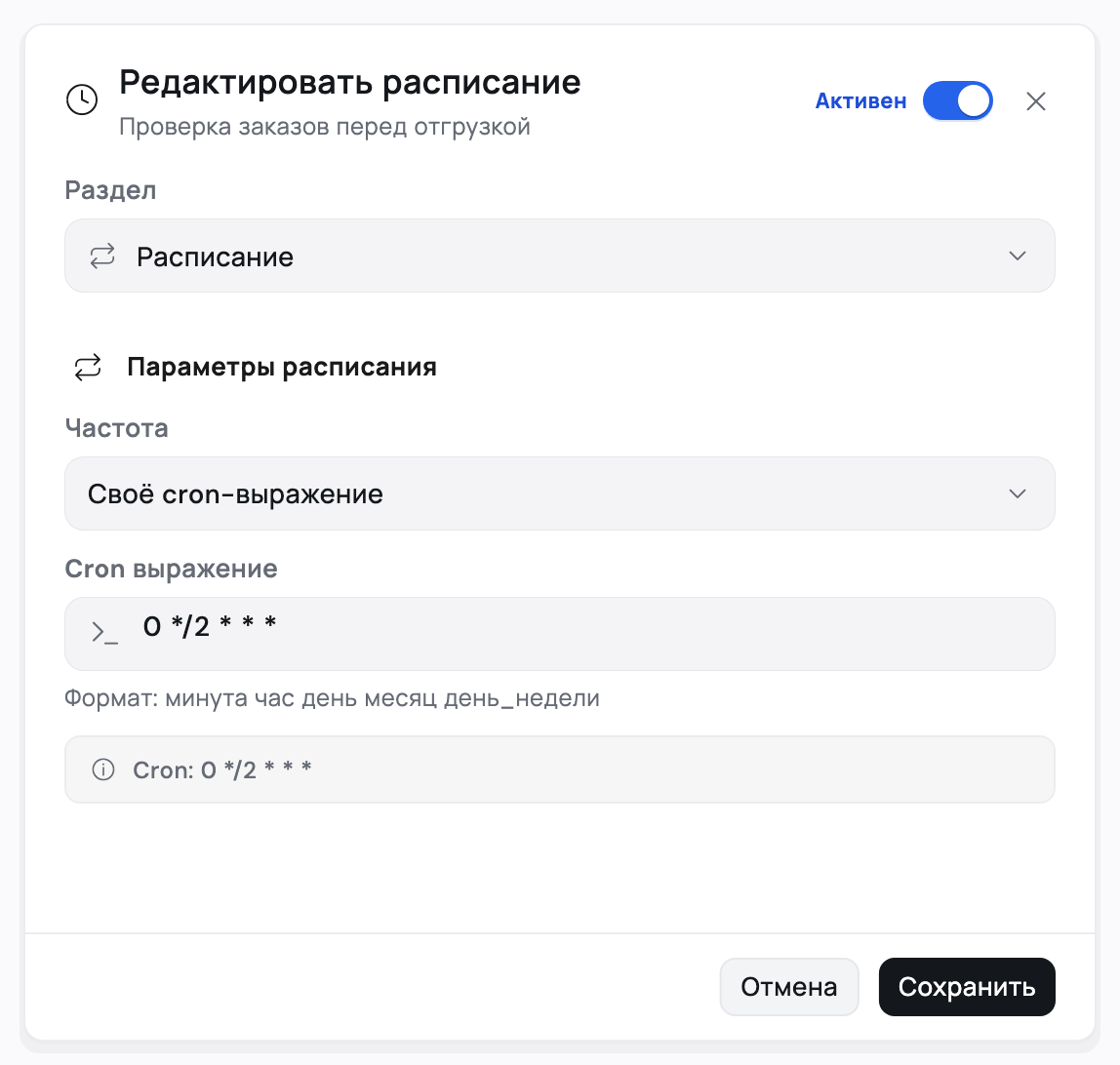
Периодичность

Задайте, когда выполнять проверку

Проверка заказов запускается каждые два часа. Настройте расписание, исполнителя и входные параметры; фактическую работу затем проверяют по журналу запусков.

Задайте, когда выполнять проверку — интерфейс Flown
Экран можно прокрутить по горизонтали

04 / 05

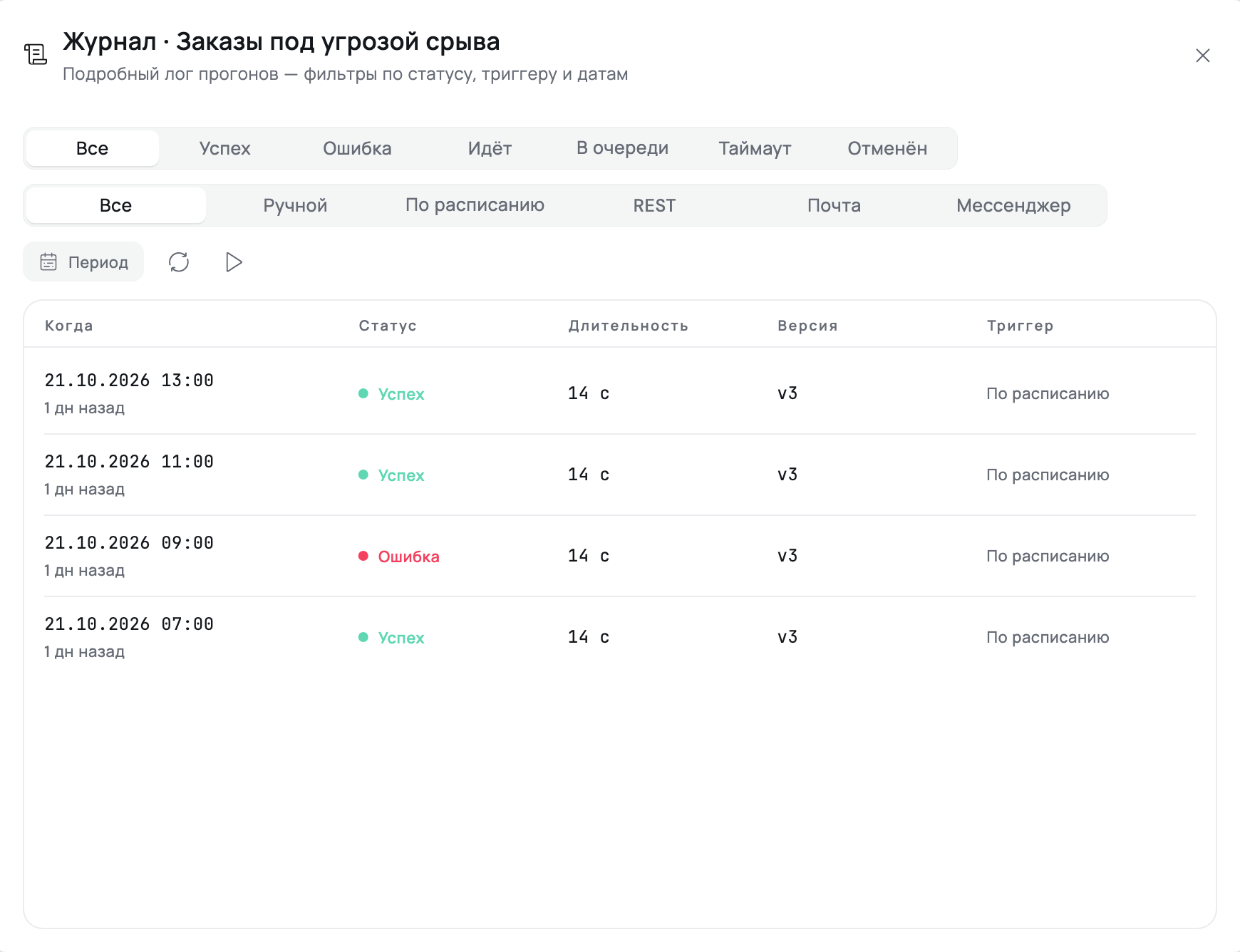
История исполнения

Откройте результат и ошибки запуска

В журнале видны время, статус, длительность и версия программы. Откройте нужный запуск, чтобы посмотреть результат или разобраться с ошибкой.

Откройте результат и ошибки запуска — интерфейс Flown
Экран можно прокрутить по горизонтали

05 / 05

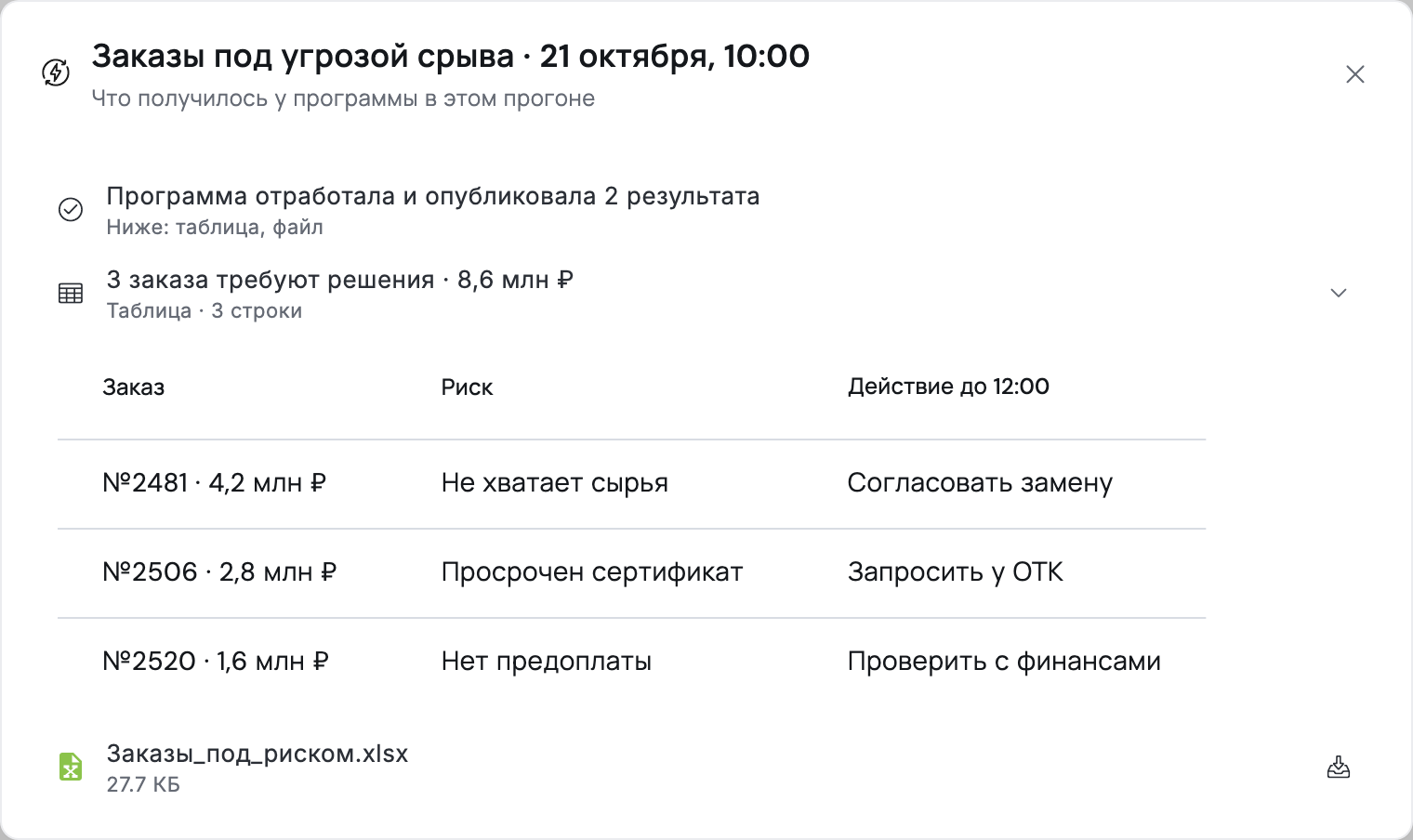
Результат проверки

Из 146 заказов — три, которым нужно решение

В результате запуска собраны заказы на 8,6 млн ₽: дефицит сырья, просроченный сертификат и отсутствие предоплаты. Для каждого указано следующее действие; реестр можно открыть в Excel.

Из 146 заказов — три, которым нужно решение — интерфейс Flown
Экран можно прокрутить по горизонтали

Возможности

От запроса в чате — к повторяемой работе

Опишите задачу обычными словами, выберите приложения и проверьте пробный результат. Готовую автоматизацию можно запускать вручную, по расписанию, через API или настроенное событие; программа, параметры, версии и результаты сохраняются вместе.

01 / Автоматизации

Создание обычным запросом

Для начала достаточно промпта: что сделать, откуда взять данные и какой результат нужен. Приложения можно выбрать в композере до отправки первого сообщения.

Выбрать корпоративные приложения
Напишите задачу своими словами
Например: «Каждые два часа проверяй заказы на завтра в 1С, сопоставляй оплату и сроки из CRM, готовь список проблем для логиста». Flown подготавливает программу по этому поручению; писать её вручную для начала работы не нужно.
Сразу прикрепите приложения
Через «+» выберите конкретную базу 1С, портал CRM, почту или другое доступное подключение. Flown получает контекст задачи и использует выбранные приложения при сборке и проверке автоматизации.
Дорабатывайте тем же диалогом
Попросите изменить порог, добавить источник, исключить закрытые заказы или подготовить другой формат результата. Изменения сохраняются в проекте автоматизации.
Изучите файлы проекта
В боковой панели доступны файлы, правки, терминал и запуски. Это помогает проверить конкретное изменение, если нужно разобраться в устройстве программы.
Уточняйте параметры без переписывания сценария
Настройки автоматизации отделяют значения конфигурации от кода: можно передавать даты, пороги и выбранные подключения при запуске.
Проверьте на тестовом запуске
Пробный прогон показывает результат на переданных данных. Перед регулярным использованием сверьте его с ожидаемым результатом работы.

02 / Автоматизации

Запуск в нужный момент

Автоматизацию можно запустить вручную, по расписанию или событию из подключённой системы. Способ запуска задаёт, когда и с какими данными начнётся работа.

Посмотреть подключение приложений
Запуск вручную
Запустите автоматизацию из интерфейса для разовой работы или проверки новой версии.
Расписание и часовой пояс
Задайте дни, время и часовой пояс. Следующий запуск рассчитывается по этому расписанию; учитывайте рабочий календарь организации.
Вызов из другой системы
Настройте адрес вызова, ключ доступа и входные данные, чтобы другая система могла запустить автоматизацию.
События почты и мессенджеров
Настроенные обработчики могут передавать событие в автоматизацию. Доступные события зависят от подключённого канала и его настройки.

03 / Автоматизации

Приложения и защищённый доступ

Выберите готовое подключение вместо передачи пароля в сообщении. Платформа использует его учётные данные на сервере и проверяет доступ к выбранным приложениям и операциям.

Как устроены права доступа
Параметры запуска
Задайте значения, которые меняются от запуска к запуску: например, даты, порог, вариант обработки или подключение.
Учётные данные через защищённое подключение
Для штатных обращений к 1С, Битрикс24 и базам данных платформа выполняет авторизацию на сервере. Программа работает через серверный шлюз с ограниченным токеном доступа; постоянный пароль подключения не нужно записывать в промпт или исходный код.
Доступные подключения и агенты
Выберите, какие подключения и агенты может использовать автоматизация. Само подключение не даёт доступа ко всем данным и операциям системы.
Обязательные параметры
Перед запуском проверьте, что обязательные значения заполнены и выбран способ запуска. Без них программа может завершиться ошибкой.

04 / Автоматизации

Версии и возврат к прошлой правке

Изменения программы, настроек и файлов сохраняются в истории. Это помогает понять, какая редакция была текущей, и вернуться к предыдущей через диалог сборки.

Передать результат в процесс
История правок
Записи показывают номер изменения, его вид, автора и время. Среди типов есть изменения сборщика, файлов и настроек запуска.
Сравнение активной редакции
Текущая правка отмечена отдельно от старых записей. Перед регулярным запуском можно изучить, какие изменения попали в последнюю редакцию.
Восстановление версии
Попросите сборщика вернуть проект к нужной сохранённой правке. Возврат создаёт собственное событие истории; он не стирает факт более поздних изменений.
Опубликованная версия и черновик
Жизненный цикл версии может включать опубликованную редакцию и неопубликованные изменения. Перед переключением проверьте, какая именно версия исполняется.

05 / Автоматизации

Результат, частичные данные и ошибки

Журнал помогает расследовать отдельный запуск по его фактическим данным. Успешный статус сам по себе не доказывает, что исходные данные были полными или что вывод годится для бизнес-решения.

Посмотреть работу с документами
Статус и длительность
Для запуска сохраняются тип триггера, время начала и завершения, длительность, код выхода и состояние: в очереди, выполняется, завершён, упал, истёк по времени или отменён.
Шаги и выходные материалы
В карточке доступны выполненные шаги и результаты запуска. Сотрудник может открыть таблицу или документ, проверить основание и использовать результат дальше.
Причина сбоя
При неудаче интерфейс показывает сообщение об ошибке и то, что программа успела выполнить. По журналу можно отделить сбой исполнения от пустого результата.
Частичные ответы источников
Если источник недоступен, результат может быть помечен как частичный и перечислить источники с проблемой. Не считайте такой отчёт полным без дополнительной проверки.

Транскрибация в повторяющемся сценарии

Получение записи → распознавание → оценка по методике → отчёт или поручение. Обрабатывайте звонки и встречи через настроенные источники, а спорные случаи передавайте сотруднику.

Сценарии транскрибации

Задачи подразделений

Примеры задач и результатов

01 / Производство

Заказы под угрозой срыва

Исходные данные
Остатки, оплаты, сертификаты и план отгрузок.
Результат работы
Реестр исключений и действия для снабжения, финансов и ОТК.

02 / Коммерческая служба

Скидки за пределами полномочий

Исходные данные
Сделки CRM, себестоимость 1С и правила скидок.
Результат работы
Список отклонений для проверки руководителем.

03 / Финансы

Риск кассового разрыва

Исходные данные
Обязательства, платёжный календарь и поступления.
Результат работы
Расчёт дефицита на выбранном горизонте и вопросы по платежам.

Для российского бизнеса

Настройте повторяющуюся задачу один раз.

Каждое утро проверить просроченные оплаты, каждые два часа сверить готовность заказов, по новому письму разобрать условия поставщика. Для каждого сценария сохраняются программа, настройки и результаты запусков.

01

Условие запуска

Выберите расписание или событие, передайте параметры и укажите результат: таблицу, документ, сообщение или подготовленную операцию.

02

Список отклонений

Выделяйте заказы с нехваткой сырья, договоры с изменёнными условиями и оплаты без закрывающих документов. Для каждого случая укажите причину.

03

Журнал и повторный запуск

Открывайте результат конкретного запуска, смотрите ошибки и длительность. После изменения программы выполните проверочный запуск.

Настройки под вашу компанию

Способ запуска
Ручной запуск, расписание с часовым поясом, вызов из другой системы или поддерживаемое событие почты либо мессенджера.
Входная схема
Типы, обязательность и варианты параметров, которые принимает запуск.
Приложения и доступ
Выбранные базы, порталы и почта, доступные владельцу автоматизации. Учётные данные настраиваются в подключении; разрешённые операции ограничиваются его правами.
Доступные агенты
Список агентов, которых сценарий может вызывать в пределах настройки.
Состояние версии
Черновик, опубликованная редакция и текущая правка проекта.
Права на запись
Возможность записать данные зависит от выбранного приложения, операции и выданных прав.
Лимиты прогона
Время выполнения и пределы вызовов агента, заданные для автоматизации.

Успешный запуск не заменяет проверку бизнес-результата. Перед регулярным выполнением согласуются права, критерии исключений и действия, которые требуют решения человека.

Вопросы

Перед началом работы

Можно создать автоматизацию простым запросом, без ручного программирования?

Да. Откройте чат автоматизации, опишите задачу обычными словами и прикрепите нужные приложения через «+». Flown подготовит программу; уточнения и изменения можно задать в том же диалоге. Перед регулярной работой проверьте пробный результат.

Можно сразу прикрепить 1С, CRM и почту к запросу?

Да. Выберите доступные подключения в композере перед отправкой поручения. Например, прикрепите базу 1С и портал Битрикс24, чтобы сопоставлять резерв, оплату и сроки заказов. Подключение должно разрешать использование в автоматизациях.

Нужно ли писать логины, пароли и API-ключи в промпте?

Нет. Используйте настроенное подключение приложения. Для штатных обращений к 1С, Битрикс24 и базам данных авторизация выполняется на сервере платформы через защищённый шлюз; исполняемая программа использует ограниченный токен. Дополнительные секреты настраиваются в предназначенном для них защищённом механизме, а не в тексте поручения.

Какие есть способы запуска?

Ручной запуск, расписание, вызов из другой системы, а также события почты и мессенджеров для настроенных обработчиков. Доступный набор зависит от конфигурации.

Как учитывается часовой пояс?

Для расписания задаются время и часовой пояс. Проверьте выбранную зону, если участники работают в разных регионах.

Подтверждает ли успешный прогон правильность отчёта?

Нет. Откройте входы и материалы, проверьте полноту источников и бизнес-правило. Частичные данные должны быть явно учтены.

Можно ли узнать, что изменилось в программе?

Да. История показывает сохранённые правки, их тип, автора и дату; к прошлой правке можно вернуться через сборщика.

Передаются ли секреты при копировании шаблона?

Личные подключения и секреты не должны переходить в копию как готовые учётные данные. Новый владелец отдельно выбирает свои доступные подключения.

Как другая система запускает автоматизацию?

Для этого настраивают адрес вызова, ключ доступа и ожидаемые входные данные. Перед использованием проверьте вызов из самой системы-интегратора.

Гарантирует ли автоматизация запись в 1С или CRM?

Нет. Возможность зависит от конкретного подключённого приложения, разрешённой операции, прав и её результата. Проверяйте действие и его журнал отдельно.

Разберём вашу задачу